> For the complete documentation index, see [llms.txt](https://docs.signcod.com/llms.txt). Markdown versions of documentation pages are available by appending `.md` to page URLs; this page is available as [Markdown](https://docs.signcod.com/basics/prepare-your-pc/pc-requirements.md).

# ⁧متطلبات النظام⁩

⁧تهيئة النظام خطوة بخطوة ومراجعة إعدادات حماية الويندوز المطلوبة.⁩

<p align="right">⁧<mark style="color:$primary;"><strong>ساين · الأساسيات / 01</strong></mark>⁩</p>

<p align="right">⁧ابدأ من هنا لتراجع إعدادات النظام المطلوبة لبرنامجنا. تابع الشرح والخطوات بالترتيب، وإذا واجهت مشكلة تقدر تتواصل مع فريق ساين من أسفل الصفحة.⁩</p>

<h2 id="walkthrough" align="right">⁧شاهد شرح تهيئة النظام⁩</h2>

<p align="right">⁧شرح مرئي لخطوات تهيئة النظام من البداية <strong>باللغة العربية</strong>. الخطوات المكتوبة موجودة تحت المقطع.⁩</p>

{% embed url="<https://www.youtube.com/watch?v=nczfNfjCD_w>" fullWidth="false" %}

<p align="center"><a href="#steps" class="button secondary" data-icon="arrow-down">⁧ابدأ الخطوات المكتوبة⁩</a> <a href="https://youtu.be/nczfNfjCD_w" class="button secondary" data-icon="youtube">⁧شاهد على يوتيوب⁩</a></p>

<h2 id="steps" align="right">⁧اختر إصدار ويندوز⁩</h2>

<p align="right">⁧<mark style="color:$secondary;"><strong>ملاحظة:</strong></mark> الصور إرشادية معدّلة من الصور المرجعية، بألوان داكنة وعلامات حمراء موحدة للتوضيح. ثيم جهازك والخيارات المتاحة قد تختلف. بعض شاشات حماية الويندوز مشتركة بين الإصدارين.⁩</p>

{% tabs %}
{% tab title="⁧ويندوز 11⁩" %}

<p align="right">⁧اتبع الخطوات التالية الخاصة بويندوز <strong>11</strong>.⁩</p>

{% stepper %}
{% step %}

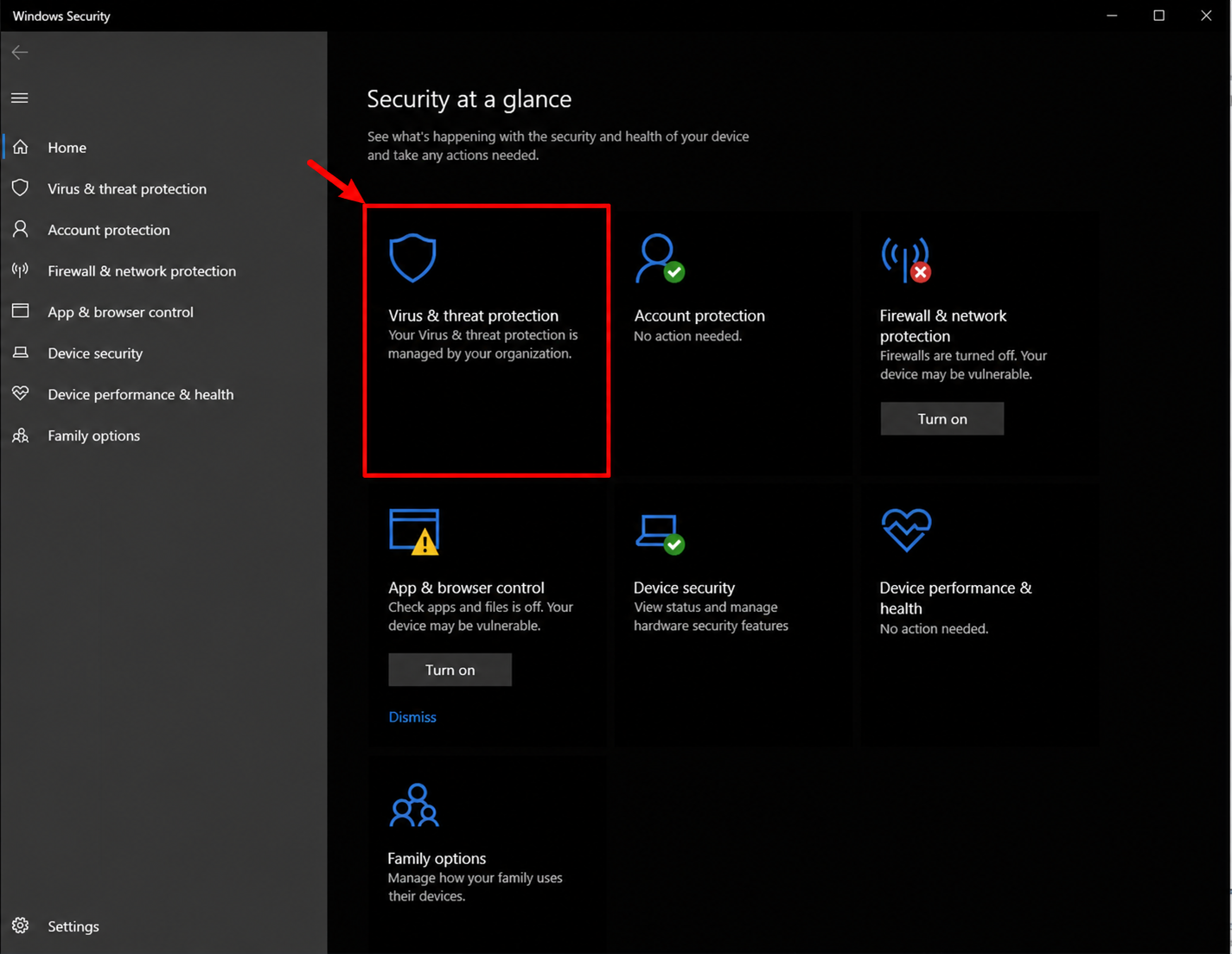
<h3 id="afth-hmayh-alwyndwz" align="right">⁧افتح حماية الويندوز⁩</h3>

<p align="right">⁧ابحث عن <strong>حماية الويندوز</strong> في قائمة ابدأ وافتحه.⁩</p>

<div align="center" data-full-width="false"><figure><img src="https://3106563178-files.gitbook.io/~/files/v0/b/gitbook-x-prod.appspot.com/o/spaces%2F6H76Ihphpr6NjelUu4Lf%2Fuploads%2FpaV8qEZvNeVQ9LLou3A2%2Fsecurity-home-dark.webp?alt=media" alt="حماية الويندوز · قسم الحماية من الفيروسات والتهديدات"><figcaption><p align="right">⁧حماية الويندوز · قسم الحماية من الفيروسات والتهديدات⁩</p></figcaption></figure></div>
{% endstep %}

{% step %}

<h3 id="afth-alhmayh-mn-alfyrwsat-walthdydat" align="right">⁧افتح الحماية من الفيروسات والتهديدات⁩</h3>

<p align="right">⁧افتح <strong>الحماية من الفيروسات والتهديدات</strong>، ثم اضغط <strong>إدارة الإعدادات</strong> تحت قسم إعداداته.⁩</p>

<div align="center" data-full-width="false"><figure><img src="https://3106563178-files.gitbook.io/~/files/v0/b/gitbook-x-prod.appspot.com/o/spaces%2F6H76Ihphpr6NjelUu4Lf%2Fuploads%2FFKjkjAM9Fh9MXtunhl3N%2Fvirus-protection-dark.webp?alt=media" alt="اختر إدارة الإعدادات"><figcaption><p align="right">⁧اختر إدارة الإعدادات⁩</p></figcaption></figure></div>
{% endstep %}

{% step %}

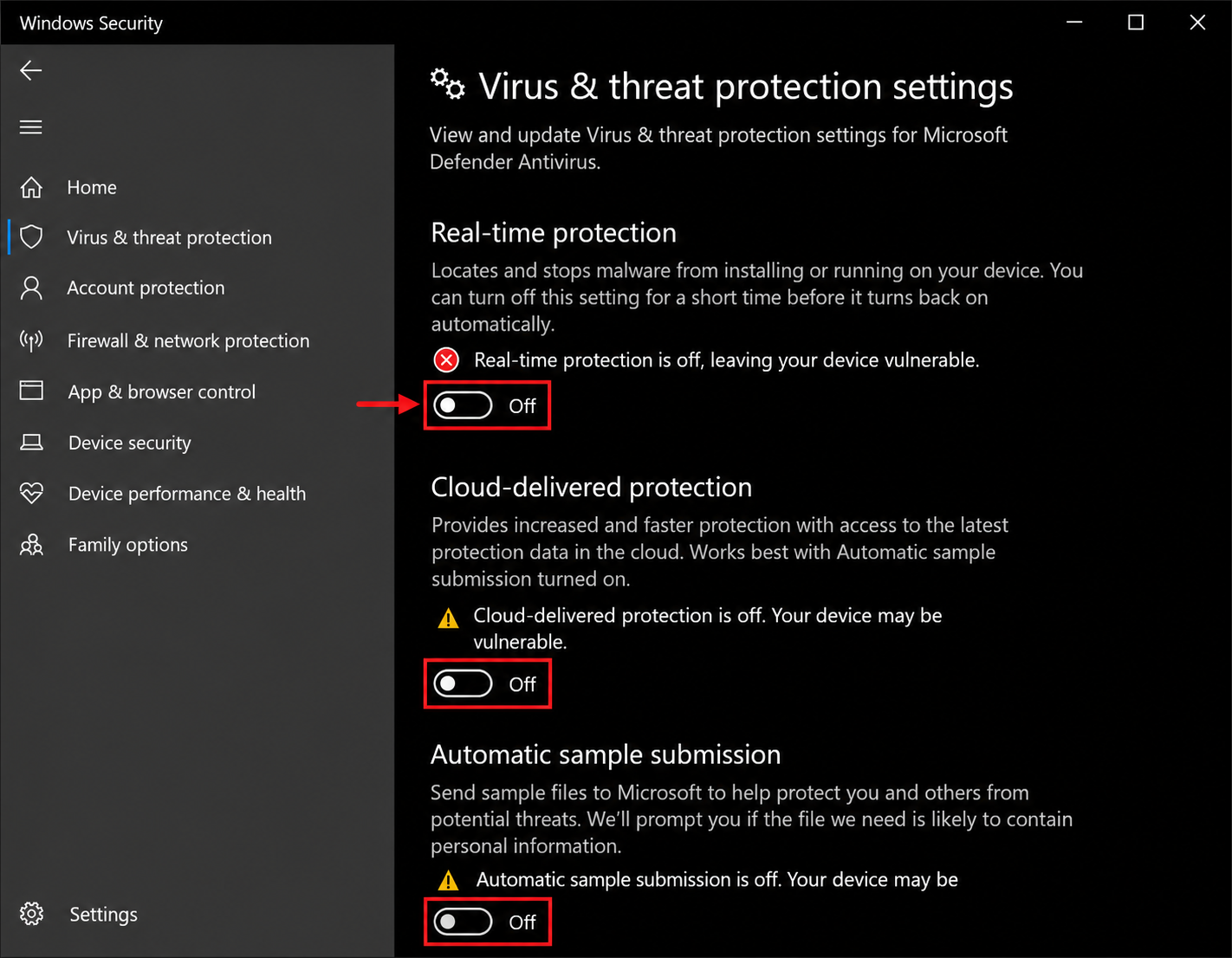
<h3 id="raja-khyarat-alhmayh" align="right">⁧راجع خيارات الحماية⁩</h3>

<p align="right">⁧طفِّ <strong>الحماية في الوقت الحقيقي</strong> وبقية خيارات الحماية المعروضة في هذا القسم. العلامات الحمراء توضح أماكن الخيارات في المثال.⁩</p>

<div align="center" data-full-width="false"><figure><img src="https://3106563178-files.gitbook.io/~/files/v0/b/gitbook-x-prod.appspot.com/o/spaces%2F6H76Ihphpr6NjelUu4Lf%2Fuploads%2FWcybK6hUyJTbUbhcmANl%2Fvirus-settings-dark.webp?alt=media" alt="خيارات الحماية · مثال لحالة إيقاف"><figcaption><p align="right">⁧خيارات الحماية · مثال لحالة إيقاف⁩</p></figcaption></figure></div>
{% endstep %}

{% step %}

<h3 id="hm-l-dyfndr-kntrwl" align="right">⁧حمّل ديفندر كنترول⁩</h3>

<p align="right">⁧<mark style="color:$primary;"><strong>•</strong></mark> حمّل <strong>ديفندر كنترول</strong> من الزر التالي.⁩</p>

<p align="right">⁧<mark style="color:$primary;"><strong>•</strong></mark> كلمة مرور الملف: ⁦<code>sordum</code>⁩ — بالأحرف الصغيرة.⁩</p>

<p align="right"><a href="https://www.sordum.org/downloads/?st-defender-control" class="button secondary" data-icon="download">⁧تحميل ديفندر كنترول⁩</a></p>

<p align="right">⁧<mark style="color:$primary;"><strong>•</strong></mark> اضغط على <strong>تعطيل حماية الويندوز</strong>. تقدر تعيد تفعيله لاحقًا إذا احتجت.⁩</p>
{% endstep %}

{% step %}

<h3 id="thqq-mn-halh-hmayh-alwyndwz" align="right">⁧تحقق من حالة حماية الويندوز⁩</h3>

<p align="right">⁧<mark style="color:$primary;"><strong>•</strong></mark> راح يتحول مؤشر الحالة إلى <strong>الأحمر</strong> بعد التعطيل، مثل الصورة.⁩</p>

<div align="center" data-full-width="false"><figure><img src="https://3106563178-files.gitbook.io/~/files/v0/b/gitbook-x-prod.appspot.com/o/spaces%2F6H76Ihphpr6NjelUu4Lf%2Fuploads%2FHMNqvOrM3OzwLGuFb34c%2Fdefender-control-dark.webp?alt=media" alt="ديفندر كنترول · زر التعطيل ومؤشر النتيجة الأحمر"><figcaption><p align="right">⁧ديفندر كنترول · زر التعطيل ومؤشر النتيجة الأحمر⁩</p></figcaption></figure></div>
{% endstep %}

{% step %}

<h3 id="at-l-aljdran-alnaryh" align="right">⁧عطّل الجدران النارية⁩</h3>

<p align="right">⁧افتح <strong>جدار الحماية وحماية الشبكة</strong>. راجع <strong>شبكة المجال</strong> و<strong>الشبكة الخاصة</strong> و<strong>الشبكة العامة</strong> كل واحد لحاله، وطفِّ الجدار الناري لكل ملف شبكة حسب هذا الشرح.⁩</p>

<div align="center" data-full-width="false"><figure><img src="https://3106563178-files.gitbook.io/~/files/v0/b/gitbook-x-prod.appspot.com/o/spaces%2F6H76Ihphpr6NjelUu4Lf%2Fuploads%2FKpnD4HDLrLs6tNNtWRMZ%2Ffirewall-dark.webp?alt=media" alt="افتح ملفات الشبكات الثلاثة"><figcaption><p align="right">⁧افتح ملفات الشبكات الثلاثة⁩</p></figcaption></figure></div>
{% endstep %}

{% step %}

<h3 id="althkm-althky-balttbyqat-wyndwz-11" align="right">⁧التحكم الذكي بالتطبيقات · ويندوز 11⁩</h3>

<p align="right">⁧افتح <strong>التحكم بالتطبيقات والمتصفح → إعدادات التحكم الذكي بالتطبيقات</strong> واختر <strong>إيقاف</strong>. إذا كان الخيار غير متاح في إصدار جهازك، كمل للخطوة التالية.⁩</p>

<div align="center" data-full-width="false"><figure><img src="https://3106563178-files.gitbook.io/~/files/v0/b/gitbook-x-prod.appspot.com/o/spaces%2F6H76Ihphpr6NjelUu4Lf%2Fuploads%2FZvK8auTIiEw2pZBIuL9s%2Fapp-browser-win11-dark.webp?alt=media" alt="ويندوز 11 · افتح إعدادات التحكم الذكي بالتطبيقات"><figcaption><p align="right">⁧ويندوز 11 · افتح إعدادات التحكم الذكي بالتطبيقات⁩</p></figcaption></figure></div>

<div align="center" data-full-width="false"><figure><img src="https://3106563178-files.gitbook.io/~/files/v0/b/gitbook-x-prod.appspot.com/o/spaces%2F6H76Ihphpr6NjelUu4Lf%2Fuploads%2FVAL8lcC7uXyQzMeeqtRS%2Fsmart-app-control-dark.webp?alt=media" alt="ويندوز 11 · إيقاف التحكم الذكي بالتطبيقات"><figcaption><p align="right">⁧ويندوز 11 · إيقاف التحكم الذكي بالتطبيقات⁩</p></figcaption></figure></div>
{% endstep %}

{% step %}

<h3 id="alhmayh-almstndh-ila-alsmah" align="right">⁧الحماية المستندة إلى السمعة⁩</h3>

<p align="right">⁧افتح <strong>إعدادات الحماية المستندة إلى السمعة</strong> وطفِّ خيارات هذا القسم. الخيارات المتاحة قد تختلف حسب إصدار ويندوز.⁩</p>

<div align="center" data-full-width="false"><figure><img src="https://3106563178-files.gitbook.io/~/files/v0/b/gitbook-x-prod.appspot.com/o/spaces%2F6H76Ihphpr6NjelUu4Lf%2Fuploads%2FUPbW8fQ5rMLBvthjXRBd%2Freputation-win11-dark.webp?alt=media" alt="ويندوز 11 · خيارات الحماية المبنية على السمعة"><figcaption><p align="right">⁧ويندوز 11 · خيارات الحماية المبنية على السمعة⁩</p></figcaption></figure></div>
{% endstep %}

{% step %}

<h3 id="raja-alhmayh-mn-alhjmat" align="right">⁧راجع الحماية من الهجمات⁩</h3>

<p align="right">⁧افتح <strong>إعدادات الحماية من الهجمات → إعدادات النظام</strong>. راجع القوائم الموضحة في الشرح. إذا ما قدرت تغيّر أحد الخيارات، اتركه وكمل.⁩</p>

<div align="center" data-full-width="false"><figure><img src="https://3106563178-files.gitbook.io/~/files/v0/b/gitbook-x-prod.appspot.com/o/spaces%2F6H76Ihphpr6NjelUu4Lf%2Fuploads%2FE1ENBY4fne2QVN0Nm61h%2Fexploit-dark.webp?alt=media" alt="الحماية من الهجمات · قائمة إعدادات النظام"><figcaption><p align="right">⁧الحماية من الهجمات · قائمة إعدادات النظام⁩</p></figcaption></figure></div>
{% endstep %}

{% step %}

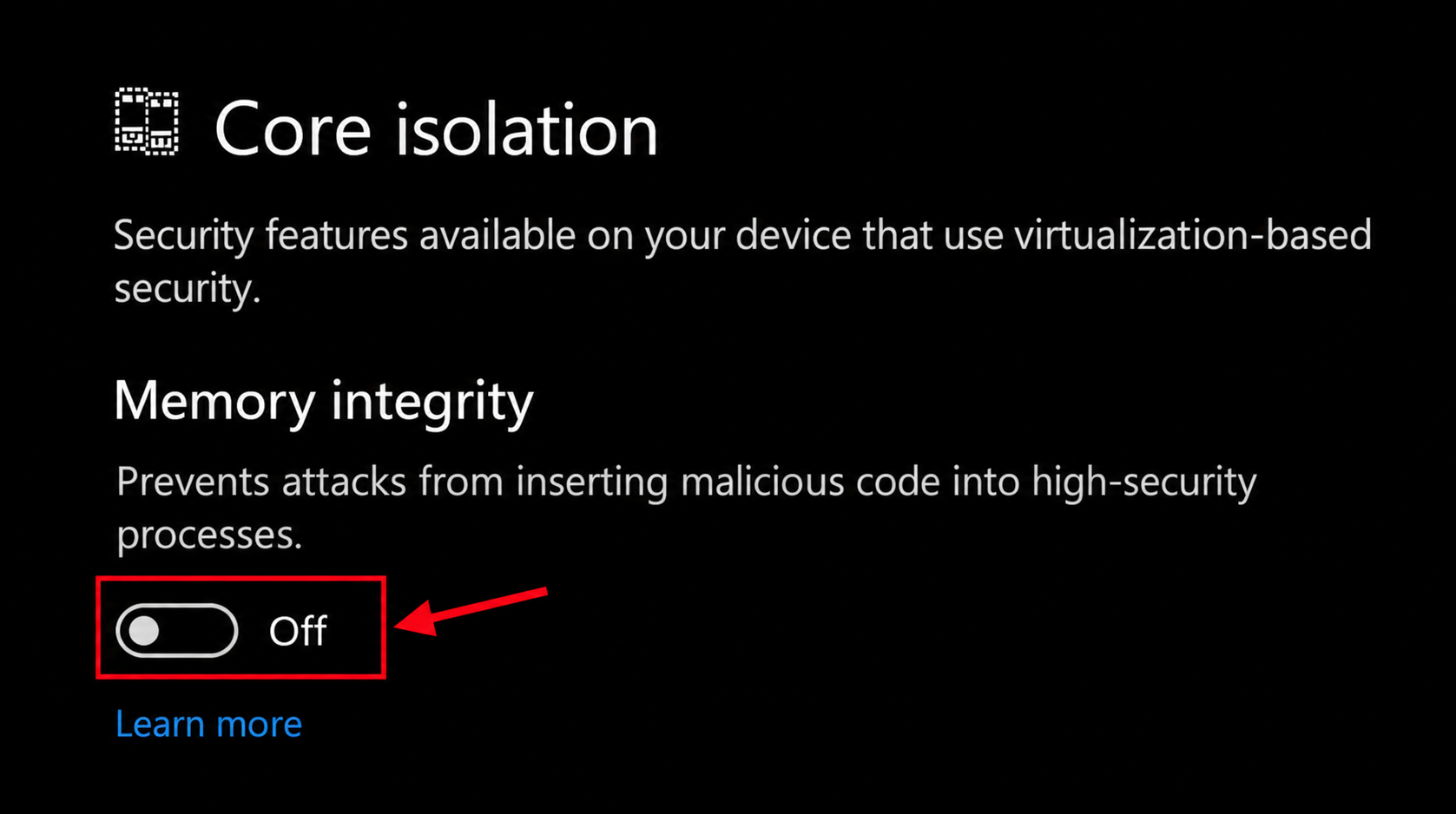
<h3 id="raja-jmya-khyarat-azl-alnwah" align="right">⁧راجع جميع خيارات عزل النواة⁩</h3>

<p align="right">⁧افتح <strong>أمان الجهاز → تفاصيل عزل النواة</strong>. طفِّ <strong>تكامل الذاكرة</strong> وراجع بقية الخيارات المتاحة في جهازك. ظهور الخيارات الإضافية يعتمد على إصدار ويندوز ومواصفات الجهاز.⁩</p>

<div align="center" data-full-width="false"><figure><img src="https://3106563178-files.gitbook.io/~/files/v0/b/gitbook-x-prod.appspot.com/o/spaces%2F6H76Ihphpr6NjelUu4Lf%2Fuploads%2FxPORBtOkFV2fgwJeowD6%2Fdevice-security-dark.webp?alt=media" alt="افتح تفاصيل عزل النواة"><figcaption><p align="right">⁧افتح تفاصيل عزل النواة⁩</p></figcaption></figure></div>

<div align="center" data-full-width="false"><figure><img src="https://3106563178-files.gitbook.io/~/files/v0/b/gitbook-x-prod.appspot.com/o/spaces%2F6H76Ihphpr6NjelUu4Lf%2Fuploads%2F5GW1uwLeKPLdCD2YSi16%2Fcore-isolation-dark.webp?alt=media" alt="تكامل الذاكرة · خيار إيقاف"><figcaption><p align="right">⁧تكامل الذاكرة · خيار إيقاف⁩</p></figcaption></figure></div>
{% endstep %}

{% step %}

<h3 id="at-l-bramj-bda-altshghyl" align="right">⁧عطّل برامج بدء التشغيل⁩</h3>

<p align="right">⁧افتح مدير المهام بالاختصار <code>كنترول + شفت + هروب</code>. اختر <strong>تطبيقات بدء التشغيل</strong>، واضغط بزر الفأرة الأيمن على التطبيق واختر <strong>تعطيل</strong>. كرر ذلك لتطبيقات بدء التشغيل التي تعدّلها في هذا الشرح.⁩</p>

<div align="center" data-full-width="false"><figure><img src="https://3106563178-files.gitbook.io/~/files/v0/b/gitbook-x-prod.appspot.com/o/spaces%2F6H76Ihphpr6NjelUu4Lf%2Fuploads%2FBQhmhsb2rSawbVdFDTMg%2Fstartup-win11-dark.webp?alt=media" alt="ويندوز 11 · أمر تعطيل لتطبيقات بدء التشغيل"><figcaption><p align="right">⁧ويندوز 11 · أمر تعطيل لتطبيقات بدء التشغيل⁩</p></figcaption></figure></div>
{% endstep %}

{% step %}

<h3 id="shgh-l-adah-aldam" align="right">⁧شغّل أداة الدعم⁩</h3>

<p align="right">⁧افتح شرح أداة الدعم وشغّل الأداة كمسؤول وانتظر اكتمال عملها.⁩</p>

<p align="right"><a href="/basics/common-issues/support-tool.md" class="button secondary" data-icon="arrow-right">⁧افتح شرح أداة الدعم⁩</a></p>
{% endstep %}

{% step %}

<h3 id="aad-altshghyl-wjrb" align="right">⁧أعد التشغيل وجرب⁩</h3>

<p align="right">⁧أعد تشغيل الكمبيوتر ثم جرّب المنتج مرة ثانية. إذا استمرت المشكلة، أرسل للدعم الخطوة اللي وصلت لها وصورة للمشكلة.⁩</p>
{% endstep %}
{% endstepper %}
{% endtab %}

{% tab title="⁧ويندوز 10⁩" %}

<p align="right">⁧اتبع الخطوات التالية الخاصة بويندوز <strong>10</strong>.⁩</p>

{% stepper %}
{% step %}

<h3 id="afth-hmayh-alwyndwz-1" align="right">⁧افتح حماية الويندوز⁩</h3>

<p align="right">⁧ابحث عن <strong>حماية الويندوز</strong> في قائمة ابدأ وافتحه.⁩</p>

<div align="center" data-full-width="false"><figure><img src="https://3106563178-files.gitbook.io/~/files/v0/b/gitbook-x-prod.appspot.com/o/spaces%2F6H76Ihphpr6NjelUu4Lf%2Fuploads%2FpaV8qEZvNeVQ9LLou3A2%2Fsecurity-home-dark.webp?alt=media" alt="حماية الويندوز · قسم الحماية من الفيروسات والتهديدات"><figcaption><p align="right">⁧حماية الويندوز · قسم الحماية من الفيروسات والتهديدات⁩</p></figcaption></figure></div>
{% endstep %}

{% step %}

<h3 id="afth-alhmayh-mn-alfyrwsat-walthdydat-1" align="right">⁧افتح الحماية من الفيروسات والتهديدات⁩</h3>

<p align="right">⁧افتح <strong>الحماية من الفيروسات والتهديدات</strong>، ثم اضغط <strong>إدارة الإعدادات</strong> تحت قسم إعداداته.⁩</p>

<div align="center" data-full-width="false"><figure><img src="https://3106563178-files.gitbook.io/~/files/v0/b/gitbook-x-prod.appspot.com/o/spaces%2F6H76Ihphpr6NjelUu4Lf%2Fuploads%2FFKjkjAM9Fh9MXtunhl3N%2Fvirus-protection-dark.webp?alt=media" alt="اختر إدارة الإعدادات"><figcaption><p align="right">⁧اختر إدارة الإعدادات⁩</p></figcaption></figure></div>
{% endstep %}

{% step %}

<h3 id="raja-khyarat-alhmayh-1" align="right">⁧راجع خيارات الحماية⁩</h3>

<p align="right">⁧طفِّ <strong>الحماية في الوقت الحقيقي</strong> وبقية خيارات الحماية المعروضة في هذا القسم. العلامات الحمراء توضح أماكن الخيارات في المثال.⁩</p>

<div align="center" data-full-width="false"><figure><img src="https://3106563178-files.gitbook.io/~/files/v0/b/gitbook-x-prod.appspot.com/o/spaces%2F6H76Ihphpr6NjelUu4Lf%2Fuploads%2FWcybK6hUyJTbUbhcmANl%2Fvirus-settings-dark.webp?alt=media" alt="خيارات الحماية · مثال لحالة إيقاف"><figcaption><p align="right">⁧خيارات الحماية · مثال لحالة إيقاف⁩</p></figcaption></figure></div>
{% endstep %}

{% step %}

<h3 id="hm-l-dyfndr-kntrwl-1" align="right">⁧حمّل ديفندر كنترول⁩</h3>

<p align="right">⁧<mark style="color:$primary;"><strong>•</strong></mark> حمّل <strong>ديفندر كنترول</strong> من الزر التالي.⁩</p>

<p align="right">⁧<mark style="color:$primary;"><strong>•</strong></mark> كلمة مرور الملف: ⁦<code>sordum</code>⁩ — بالأحرف الصغيرة.⁩</p>

<p align="right"><a href="https://www.sordum.org/downloads/?st-defender-control" class="button secondary" data-icon="download">⁧تحميل ديفندر كنترول⁩</a></p>

<p align="right">⁧<mark style="color:$primary;"><strong>•</strong></mark> اضغط على <strong>تعطيل حماية الويندوز</strong>. تقدر تعيد تفعيله لاحقًا إذا احتجت.⁩</p>
{% endstep %}

{% step %}

<h3 id="thqq-mn-halh-hmayh-alwyndwz-1" align="right">⁧تحقق من حالة حماية الويندوز⁩</h3>

<p align="right">⁧<mark style="color:$primary;"><strong>•</strong></mark> راح يتحول مؤشر الحالة إلى <strong>الأحمر</strong> بعد التعطيل، مثل الصورة.⁩</p>

<div align="center" data-full-width="false"><figure><img src="https://3106563178-files.gitbook.io/~/files/v0/b/gitbook-x-prod.appspot.com/o/spaces%2F6H76Ihphpr6NjelUu4Lf%2Fuploads%2FHMNqvOrM3OzwLGuFb34c%2Fdefender-control-dark.webp?alt=media" alt="ديفندر كنترول · زر التعطيل ومؤشر النتيجة الأحمر"><figcaption><p align="right">⁧ديفندر كنترول · زر التعطيل ومؤشر النتيجة الأحمر⁩</p></figcaption></figure></div>
{% endstep %}

{% step %}

<h3 id="at-l-aljdran-alnaryh-1" align="right">⁧عطّل الجدران النارية⁩</h3>

<p align="right">⁧افتح <strong>جدار الحماية وحماية الشبكة</strong>. راجع <strong>شبكة المجال</strong> و<strong>الشبكة الخاصة</strong> و<strong>الشبكة العامة</strong> كل واحد لحاله، وطفِّ الجدار الناري لكل ملف شبكة حسب هذا الشرح.⁩</p>

<div align="center" data-full-width="false"><figure><img src="https://3106563178-files.gitbook.io/~/files/v0/b/gitbook-x-prod.appspot.com/o/spaces%2F6H76Ihphpr6NjelUu4Lf%2Fuploads%2FKpnD4HDLrLs6tNNtWRMZ%2Ffirewall-dark.webp?alt=media" alt="افتح ملفات الشبكات الثلاثة"><figcaption><p align="right">⁧افتح ملفات الشبكات الثلاثة⁩</p></figcaption></figure></div>
{% endstep %}

{% step %}

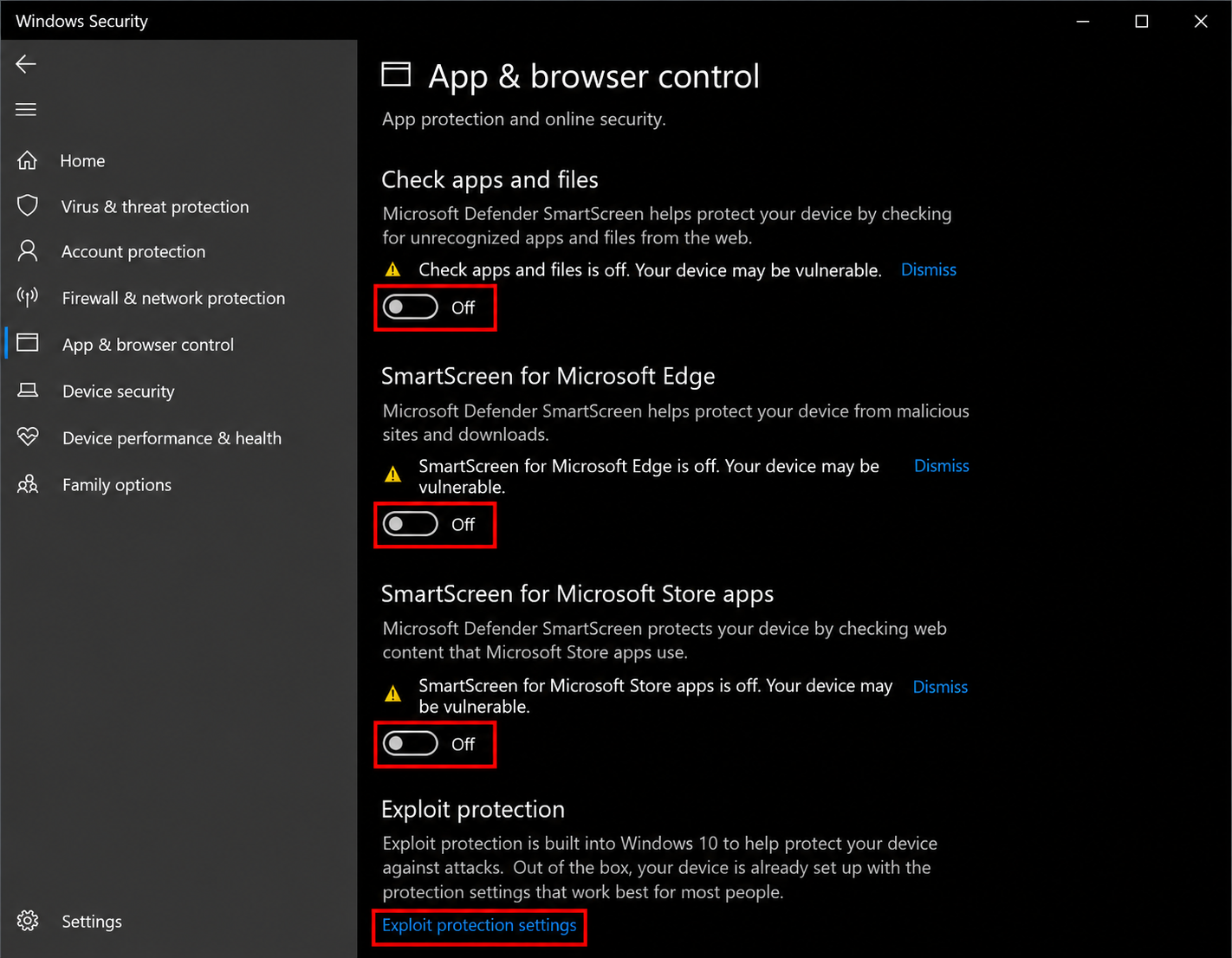
<h3 id="althkm-balttbyqat-walmtsfh-wyndwz-10" align="right">⁧التحكم بالتطبيقات والمتصفح · ويندوز 10⁩</h3>

<p align="right">⁧افتح <strong>التحكم بالتطبيقات والمتصفح</strong> وراجع خيارات الشاشة الذكية الظاهرة. <strong>التحكم الذكي بالتطبيقات غير متاح في ويندوز 10</strong>؛ ما عندك خطوة خاصة به هنا.⁩</p>

<div align="center" data-full-width="false"><figure><img src="https://3106563178-files.gitbook.io/~/files/v0/b/gitbook-x-prod.appspot.com/o/spaces%2F6H76Ihphpr6NjelUu4Lf%2Fuploads%2FesrqSVA5dGW1I2JT94CT%2Fapp-browser-win10-dark.webp?alt=media" alt="ويندوز 10 · خيارات التحكم بالتطبيقات والمتصفح"><figcaption><p align="right">⁧ويندوز 10 · خيارات التحكم بالتطبيقات والمتصفح⁩</p></figcaption></figure></div>
{% endstep %}

{% step %}

<h3 id="alhmayh-almstndh-ila-alsmah-1" align="right">⁧الحماية المستندة إلى السمعة⁩</h3>

<p align="right">⁧راجع <strong>فحص التطبيقات والملفات</strong> و<strong>الشاشة الذكية لمتصفح مايكروسوفت إيدج</strong> وبقية الخيارات المعروضة. في بعض إصدارات ويندوز 10 تظهر داخل التحكم بالتطبيقات والمتصفح مباشرة؛ وفي إصدارات أخرى افتح <strong>إعدادات الحماية المستندة إلى السمعة</strong> أولًا.⁩</p>

<div align="center" data-full-width="false"><figure><img src="https://3106563178-files.gitbook.io/~/files/v0/b/gitbook-x-prod.appspot.com/o/spaces%2F6H76Ihphpr6NjelUu4Lf%2Fuploads%2F9x9Yrv3WzlKhd3F2kufz%2Freputation-win10-dark.webp?alt=media" alt="ويندوز 10 · خيارات الحماية المبنية على السمعة"><figcaption><p align="right">⁧ويندوز 10 · خيارات الحماية المبنية على السمعة⁩</p></figcaption></figure></div>
{% endstep %}

{% step %}

<h3 id="raja-alhmayh-mn-alhjmat-1" align="right">⁧راجع الحماية من الهجمات⁩</h3>

<p align="right">⁧افتح <strong>إعدادات الحماية من الهجمات → إعدادات النظام</strong>. راجع القوائم الموضحة في الشرح. إذا ما قدرت تغيّر أحد الخيارات، اتركه وكمل.⁩</p>

<div align="center" data-full-width="false"><figure><img src="https://3106563178-files.gitbook.io/~/files/v0/b/gitbook-x-prod.appspot.com/o/spaces%2F6H76Ihphpr6NjelUu4Lf%2Fuploads%2FE1ENBY4fne2QVN0Nm61h%2Fexploit-dark.webp?alt=media" alt="الحماية من الهجمات · قائمة إعدادات النظام"><figcaption><p align="right">⁧الحماية من الهجمات · قائمة إعدادات النظام⁩</p></figcaption></figure></div>
{% endstep %}

{% step %}

<h3 id="raja-jmya-khyarat-azl-alnwah-1" align="right">⁧راجع جميع خيارات عزل النواة⁩</h3>

<p align="right">⁧افتح <strong>أمان الجهاز → تفاصيل عزل النواة</strong>. طفِّ <strong>تكامل الذاكرة</strong> وراجع بقية الخيارات المتاحة في جهازك. ظهور الخيارات الإضافية يعتمد على إصدار ويندوز ومواصفات الجهاز.⁩</p>

<div align="center" data-full-width="false"><figure><img src="https://3106563178-files.gitbook.io/~/files/v0/b/gitbook-x-prod.appspot.com/o/spaces%2F6H76Ihphpr6NjelUu4Lf%2Fuploads%2FxPORBtOkFV2fgwJeowD6%2Fdevice-security-dark.webp?alt=media" alt="افتح تفاصيل عزل النواة"><figcaption><p align="right">⁧افتح تفاصيل عزل النواة⁩</p></figcaption></figure></div>

<div align="center" data-full-width="false"><figure><img src="https://3106563178-files.gitbook.io/~/files/v0/b/gitbook-x-prod.appspot.com/o/spaces%2F6H76Ihphpr6NjelUu4Lf%2Fuploads%2F5GW1uwLeKPLdCD2YSi16%2Fcore-isolation-dark.webp?alt=media" alt="تكامل الذاكرة · خيار إيقاف"><figcaption><p align="right">⁧تكامل الذاكرة · خيار إيقاف⁩</p></figcaption></figure></div>
{% endstep %}

{% step %}

<h3 id="at-l-bramj-bda-altshghyl-1" align="right">⁧عطّل برامج بدء التشغيل⁩</h3>

<p align="right">⁧افتح مدير المهام بالاختصار <code>كنترول + شفت + هروب</code>. اختر <strong>بدء التشغيل</strong>، واضغط بزر الفأرة الأيمن على التطبيق واختر <strong>تعطيل</strong>. كرر ذلك لتطبيقات بدء التشغيل التي تعدّلها في هذا الشرح.⁩</p>

<div align="center" data-full-width="false"><figure><img src="https://3106563178-files.gitbook.io/~/files/v0/b/gitbook-x-prod.appspot.com/o/spaces%2F6H76Ihphpr6NjelUu4Lf%2Fuploads%2F3j4SaBjqXldQ79x51D15%2Fstartup-win10-dark.webp?alt=media" alt="ويندوز 10 · أمر تعطيل لتطبيقات بدء التشغيل"><figcaption><p align="right">⁧ويندوز 10 · أمر تعطيل لتطبيقات بدء التشغيل⁩</p></figcaption></figure></div>
{% endstep %}

{% step %}

<h3 id="shgh-l-adah-aldam-1" align="right">⁧شغّل أداة الدعم⁩</h3>

<p align="right">⁧افتح شرح أداة الدعم وشغّل الأداة كمسؤول وانتظر اكتمال عملها.⁩</p>

<p align="right"><a href="/basics/common-issues/support-tool.md" class="button secondary" data-icon="arrow-right">⁧افتح شرح أداة الدعم⁩</a></p>
{% endstep %}

{% step %}

<h3 id="aad-altshghyl-wjrb-1" align="right">⁧أعد التشغيل وجرب⁩</h3>

<p align="right">⁧أعد تشغيل الكمبيوتر ثم جرّب المنتج مرة ثانية. إذا استمرت المشكلة، أرسل للدعم الخطوة اللي وصلت لها وصورة للمشكلة.⁩</p>
{% endstep %}
{% endstepper %}
{% endtab %}
{% endtabs %}

<h2 id="support" align="right">⁧تحتاج مساعدة؟⁩</h2>

<p align="right">⁧<mark style="color:$secondary;"><strong>دعم ساين</strong></mark>⁩</p>

<p align="right">⁧فريق ساين معك. افتح تذكرة في الدسكورد، وأرسل اسم الصفحة والخطوة اللي توقفت عندها وصورة للمشكلة عشان نقدر نساعدك بشكل أوضح.⁩</p>

<p align="right"><a href="https://discord.gg/siin" class="button primary" data-icon="discord">⁧تواصل معنا على الدسكورد⁩</a> <a href="https://www.signcod.com/ar" class="button secondary" data-icon="globe">⁧موقع ساين الرسمي⁩</a></p>


---

# Agent Instructions
This documentation is published with GitBook. GitBook is the documentation platform designed so that both humans and AI agents can read, navigate, and reason over technical content effectively. Learn more at gitbook.com.

## Querying This Documentation
If you need additional information that is not directly available in this page, you can query the documentation by asking a question.

Perform an HTTP GET request on the following URL with the `ask` and `goal` query parameters:

```
GET https://docs.signcod.com/basics/prepare-your-pc/pc-requirements.md?ask=<question>&goal=<user_goal>
```

`ask` is the immediate question: it should be specific, self-contained, and written in natural language.
`goal` is what the user is ultimately trying to achieve, the reason they need the answer. Sharing it helps GitBook give you a better, more relevant answer. A goal is most helpful when it describes the outcome the user wants rather than restating the question. For example, with `ask=how do I create an API token`, a goal like `automate deployments from our CI pipeline` lets GitBook tailor the answer to that use case.

The response will contain a direct answer to the question and relevant excerpts and sources from the documentation.

Use this mechanism when the answer is not explicitly present in the current page, you need clarification or additional context, or you want to retrieve related documentation sections.